 |
Digitale Datenübergabe mit dem e-Rezept-Transmitter über die FiveRX-Schnittstelle
(Letzte Aktualisierung: 12/2022)
Mit dem e-Rezept-Transmitter werden die generierten e-Datensätze von bedruckten Rezepten mit Transaktionsnummern an die Abrechnungzentren übertragen.
Technische Voraussetzungen für die Nutzung:
- Internetzugang
- Login-Daten von Ihrem ARZ (bei der ersten Nutzung)
INHALTSANGABE(klicken Sie auf den entsprechenden Link) |
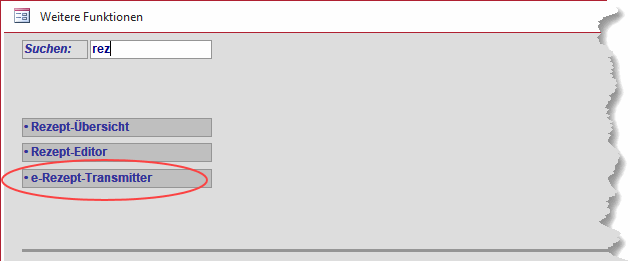
Starten Sie den e-Rezept-Transmitter aus dem SteriBase heraus unter
WEITERE und e-Rezept-Transmitter:
Der Transmitter selbst besteht aus sechs einzelnen Registerkarten:
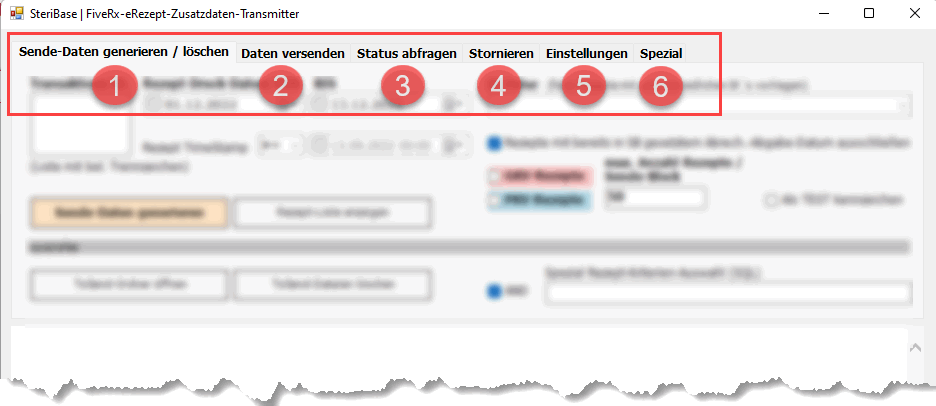
- Sende-Daten generieren/ löschen
Hier werden Kriterien der erstellten Rezepte erfasst und Sende-Daten generiert. Des Weiteren kann hier der ToSend-Ordner direkt geöffnet werden und/oder den gesamten ToSend-Ordner löschen (= entleeren) - Daten versenden
Hierüber werden die generierten Sende-Daten versendet. - Status abfragen
Hier können Sie eine Statusabfrage durchführen, sofern Ihr ARZ dies unterstützt.
- Stornieren
Hier können Sie bereits eingereichte Sende-Daten stornieren, sofern Ihr ARZ dies unterstützt. - Einstellungen
Hier wird die Konfiguration zu Ihrem Login beim ARZ eingetragen.
- Spezial
Über diese Registerkarte können Sie spezielle IVOM-Rezepturen in das IVOM-Portal hochladen.
Wenden Sie sich hierzu bitte an die Hotline.
(A) EINSTELLUNGEN
Um die Kommunikation mit dem ARZ grundsätzlich überhaupt herstellen zu können, müssen auf der Registerkarte Einstellungen zunächst Ihre Logindaten eingetragen und auch abgespeichert werden.
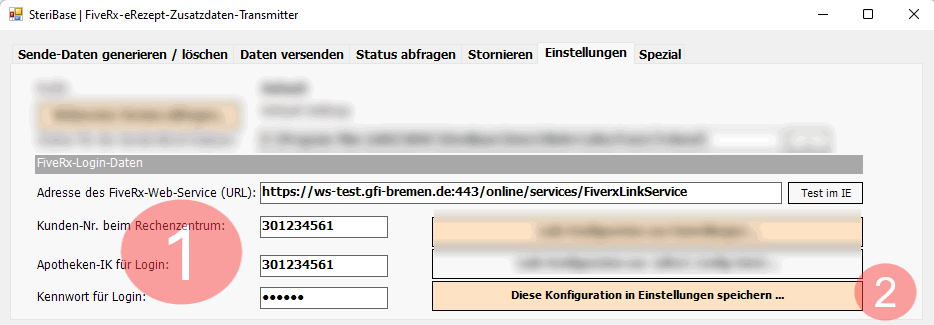
1. Login-Daten: diese erhalten Sie von Ihrem ARZ
- Adresse des Five-RX Web-Service
- Ihre Kundennummer
- Apotheken-IK für Login
- Kennwort für Login
2. Konfiguration speichern
Klicken Sie auf diese Schaltfläche, um die Konfiguration dauerhaft abzuspeichern. Im folgendem Dialog haben Sie die Möglichkeit einen passenden Namen zu vergeben. Dies ist v.a. relevant, wenn Sie mit mehreren Konfigurationen arbeiten - v.a. bei Lohnherstellungen.
Wenn Sie mit einer einzigen Konfiguration arbeiten- was i.d.R. der Fall ist- können Sie dies als Default-Wert abspeichern.
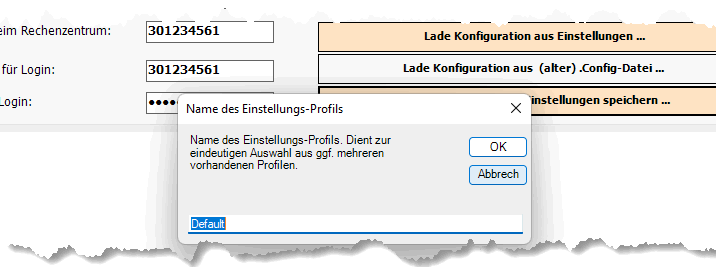
Diese Konfiguration wird damit automatisch in der SteriBase-Option SetID: 2208//FiveRx-Parameter hinterlegt.
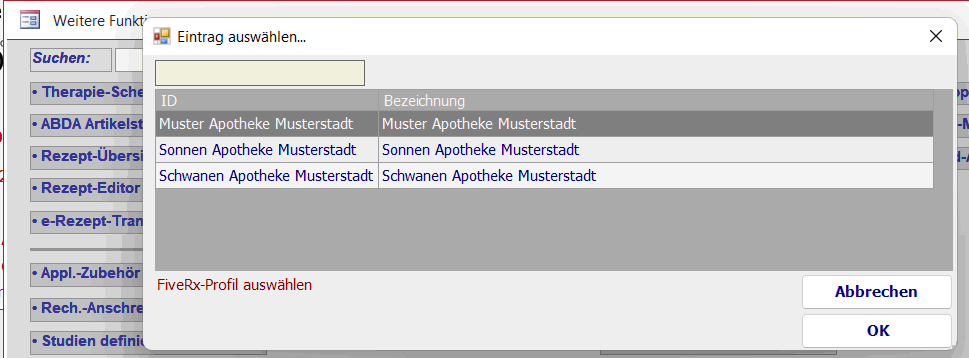
Arbeiten Sie (z.B. als Lohnhersteller) mit mehreren Five-RX-Logindaten, so erhalten Sie beim Start des e-Rezept-Transmitters einen Auswahldialog, in dem Sie das richtige Five-RX-Profil markieren und mit OK bestätigen.
(B) SENDE-DATEN GENERIEREN
Auf dieser Registerkarte werden die Sende-Daten generiert. Dazu müssen zunächst Kriterien festgelegt werden.
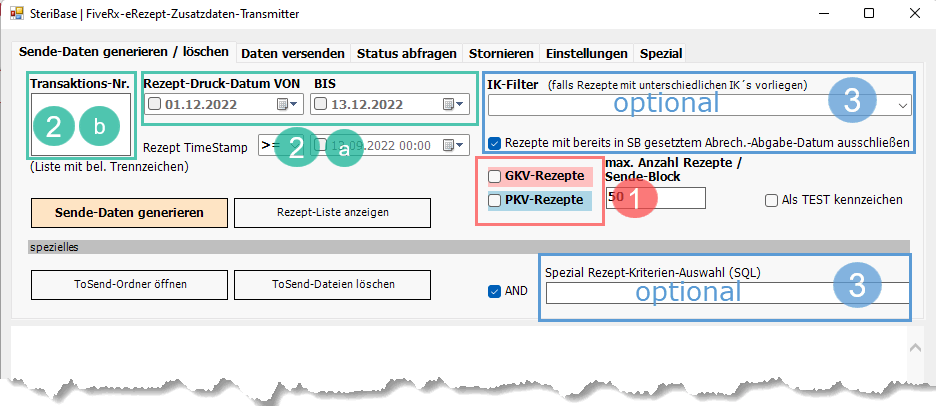
1. Rezepttyp GKV und/oder PKV
2.a. Rezept-Druck-Datum von und bis oder
2.b. eine oder mehrere einzelne Transaktionsnummern (eine Auflistung an TAN kann durch ein beliebiges Trennzeichen erfolgen, z.B. Komma, Strichpunkt, Zeilenumbruch etc.
3. optionale Filter:
- IK-Nummer
(wenn mit mehreren IK-Nummern gearbeitet wird, z.B. bei Lohnherstellung)
- Rezepte mit bereits
gesetztem Abrechnungs-Abgabe-Datum
(=Rezepte, die bereits versendet sind)
-
Spezial-Rezept-Kriterien-Auswahl
(z.B. bei IVOM-Rezepten)
Nachdem Sie Ihre Kriterien festgelegt haben, können Sie entweder:
a) die Sendedaten generieren oder
b) die betroffenen Rezepte in einer Rezeptliste anzeigen
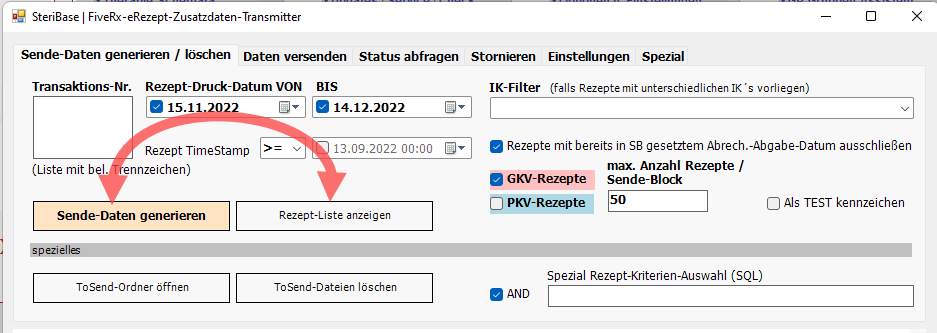
Wenn Sie die e-Daten an das ARZ versenden möchten, so müssen Sie die Sende-Daten generieren.
Es werden dann sog. ToSend-(XML)-Dateien erstellt, die in dem ToSend-Ordner abgelegt werden.
Diese Dateien beinhalten im Kopf auch einige Informationen Ihrer Logindaten vom ARZ.

Über die Schaltfläche ToSend-Ordner öffnen, gelangen Sie direkt über den Explorer in den Ordner.
Über die Schaltfläche ToSend-Dateien löschen, können Sie alle generierten Sendedaten/ Dateien, die dort erstellt sind, wieder löschen. Dies kann erforderlich sein, wenn es z.B. Probleme mit den hinterlegten Login-Daten gab, die NACH dem Generieren der Sendedaten nochmal verändert worden sind.
(C) DATEN VERSENDEN
Klicken Sie auf die Registerkarte Daten versenden. Hier erhalten Sie eine Auflistung aller ToSend-Dateien aus dem ToSend-Ordner:
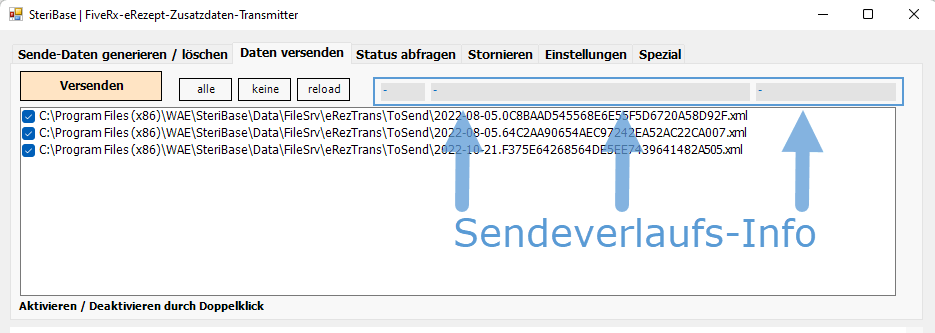
Setzen Sie ggf. das Häkchen am Anfang der Zeile und klicken Sie dann auf VERSENDEN.
Sie erhalten während des Sendens eine Information des Sendeverlaufs.
Wenn alle Daten erfolgreich gesendet sind, erhalten Sie eine entsprechende Information, wie viele Sende-Block-Files bearbeitet sind.
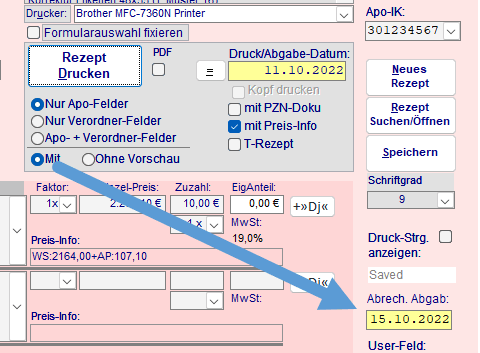
Nach erfolgreichem Senden der e-Daten erhalten die Rezepte im SteriBase ein Abrechnungs-Abgabe-Datum. Dieses finden Sie im Rezepteditor auf der rechten Seite im unteren Bereich.
ACHTUNG- WICHTIGER HINWEIS
Es kann immer mal zu technischen Störungen kommen, weshalb die Daten NICHT erfolgreich gesendet werden können. Dies kann verschiedenste Ursachen haben.
Probieren Sie zunächst das Senden der Daten an einem späteren Zeitpunkt erneut. Solange die ToSend-Dateien nicht erfolgreich an das ARZ gesendet sind, bleiben diese im ToSend-Ordner liegen und können jederzeit über die Karte DATEN VERSENDEN erneut gesendet werden!
Ist ein erneutes Senden der Daten weiterhin erfolglos, so fragen Sie bitte zunächst bei Ihrem ARZ nach, ob dort technische Störungen bekannt sind.
(D) Liefer-ID einer Sende-Block-Datei
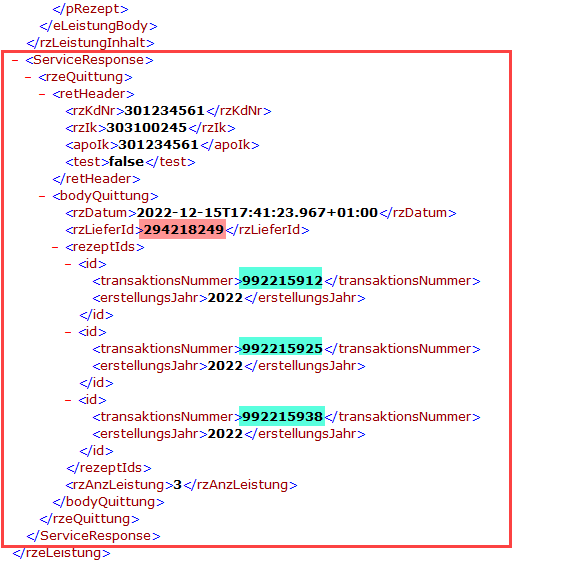
Ist ein Sendeblock (=ToSend-Datei) mit X Rezepten erfolgreich an das ARZ gesendet worden, so wird am Ende in diese Datei eine Service Response vom Server des ARZ´s geschrieben. Diese beinhaltet u.a. eine Auflistung der -in dieser Datei enthaltenen und eingereichten- Transaktionsnummern und eine Liefer-ID.
(E) STATUS ABFRAGEN
Über die Registerkarte Status abfragen haben Sie die Möglichkeit den Status eines/mehrerer Rezepte(s) zu erfragen, sofern Ihr ARZ dies hier unterstützt.
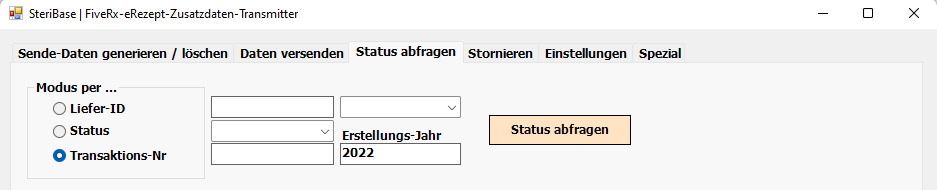
Geben Sie dazu entweder in das Feld Liefer-ID oder Transaktionsnummer die entsprechende Nummer ein und klicken auf STATUS ABFRAGEN.
(F) STORNIEREN
Über die Registerkarte Stornieren haben Sie die Möglichkeit ein einzelnes Rezept über die Transaktionsnummer zu stornieren.
Geben Sie dazu die TAN ein und klicken auf STORNIEREN.
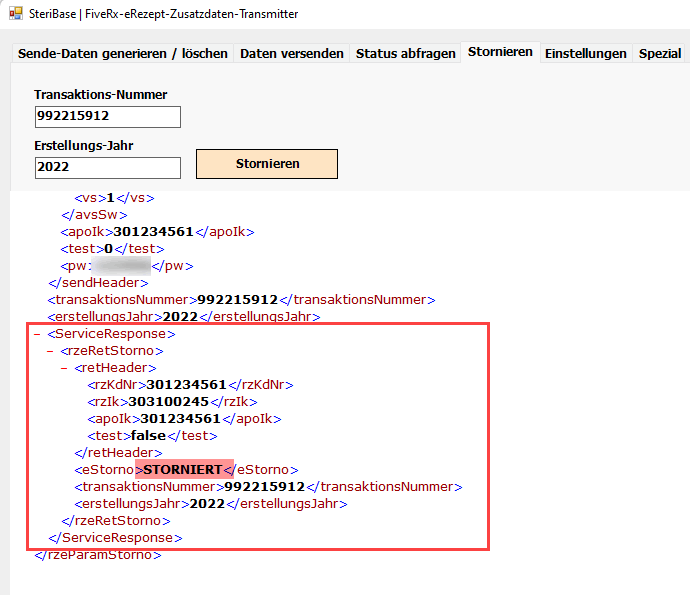 stornierte TAN
Anschließend erhalten Sie in der Service Response einen Hinweis darauf, ob es erfolgreich war oder nicht.
(G) KURZANLEITUNG ZUM VERSENDEN DER E-DATEN
1. Löschen Sie alle leeren Rezepte im SteriBase unter WEITERE und UPDATES/SERVICE/CHECK.
2. Überprüfen Sie im E-Rezept-Transmitter ggf. die hinterlegte Konfiguration auf der Karte EINSTELLUNGEN.
3. Generieren Sie auf der ersten Registerkarte die Sende-Daten. Dabei müssen Sie mindestens den Rezepttyp und einen Zeitraum festlegen.
4. Senden Sie die Sende-Daten auf der zweiten Registerkarte.
5. Über die Status-Abfrage einer Liefer-ID oder einzelnen TAN können Sie den Status abfragen, z.B. abrechenbar, fehlerhaft, in Vorprüfung etc.
Impressum: WAE-Pharma GmbH, Geschäftsführer Dr. Wolfgang Erdle,
Manuela Erdle,
HRB 19561 Amtsgericht Augsburg, USt-IDNr:
DE226852527
Alemannenweg 17, 86391 Stadtbergen